仕事先や滞在先でUber Eatsを利用したあと、自宅に戻って注文ボタンを押した瞬間に「あ、届け先が前の職場のままだった!」と青ざめた経験を持つ人は少なくありません。2026年現在、スマートフォンの位置情報精度の向上やアプリのアップデートが進んでいるものの、登録住所の切り替え忘れやGPSの測位ズレによる誤配トラブルは後を絶ちません。
届け先を間違えたまま放置すると、商品を受け取れないばかりか、代金が100%請求されるキャンセル扱いになってしまうリスクがあります。注文前、注文直後、そして配達パートナーがピックアップした後の各フェーズにおいて、どのような手順を踏めば損失を防げるのか。現場の配達事情やサポートセンターの対応実態を踏まえ、具体的な対処法を分かりやすく解説します。
📌 【この記事の重要ポイントまとめ】- 要点1:注文確定直後ならアプリ内の「配達状況画面」から住所変更が可能だが、店舗の配達可能エリア外や距離が離れすぎている場合は変更できない。
- 要点2:配達パートナーが商品を受け取った後はチャット・通話での直接交渉が必須となり、追加距離によっては配達拒否や全額自己負担のキャンセル対象になる。
- 要点3:「住所は合っているのに届かない」原因の多くはピンずれにあり、引っ越し時の登録整理と建物名・部屋番号の明記が最大の防衛策となる。
【注文フェーズ別】ウーバーイーツの配達先変更手順と即時対応法
Uber Eatsで住所を変更する場合、「注文前」「注文直後(店舗受付中)」「配達パートナー決定後・配達中」の3つのタイミングによって操作方法と難易度が劇的に変わります。まずは基本となる注文前の登録変更と、引っ越しに伴う住所整理の手順を確認しておきましょう。
最も安全かつ確実なのは、トップ画面上部に表示されている「現在の配達先」をタップして切り替える方法です。過去の配送先履歴が一覧表示されるため、職場、実家、自宅などをタップ一つで選択できます。
引っ越しなどで使わなくなった古い住所が残っていると誤タップの原因になります。不要な住所は、アプリ右下の「アカウント」>「設定」>「保存した場所」から該当の住所を左にスワイプ(または編集ボタン)して削除しておくと誤注文を根本から防げます。
住所登録で最も重要なのが、建物名・部屋番号・配達メモの3点です。オートロックの解錠方法や「置き配」の指定場所(例:玄関ドアの右側、宅配ボックスなど)を具体的に記載しておくだけで、配達員が迷う時間を大幅に削減できます。
【注文後・配達中】住所を間違えた時の緊急対処フローと裏ワザ
注文ボタンを押した直後に間違いに気づいた場合、1秒を争うスピード勝負になります。注文後のフェーズに応じた緊急対応フローは次の通りです。
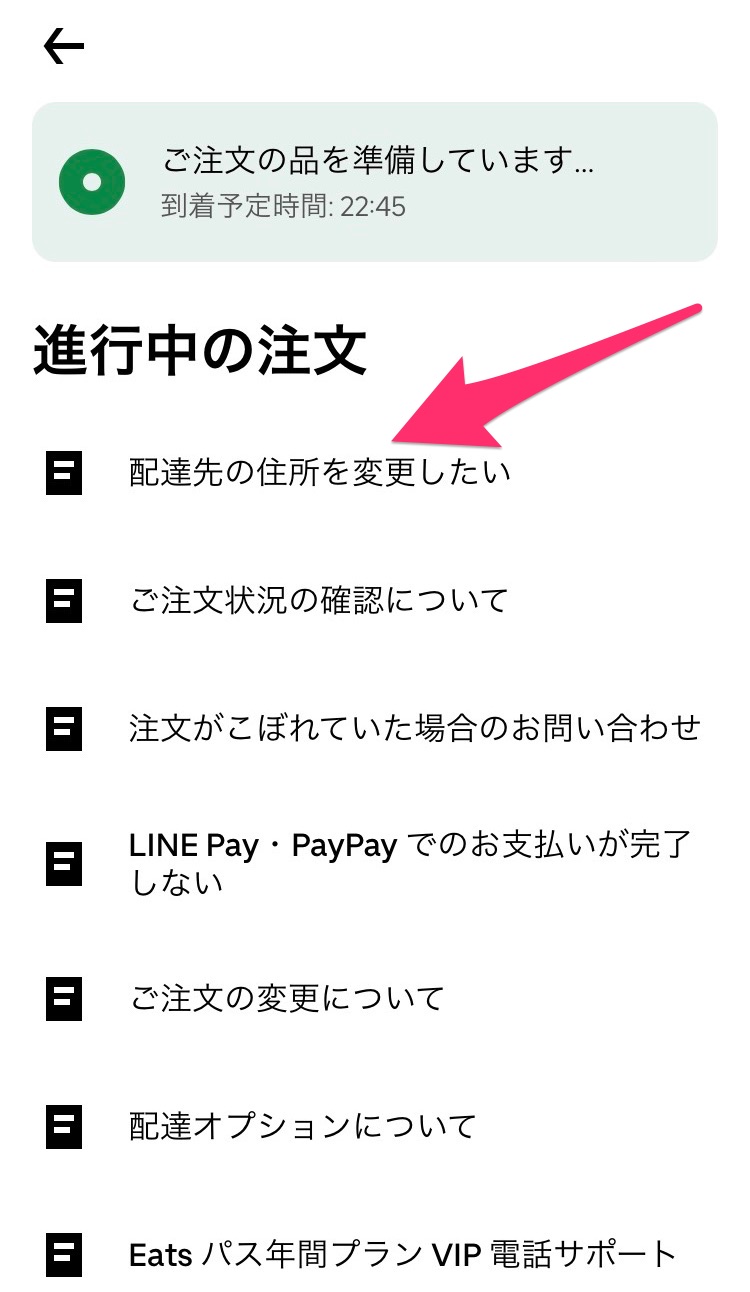
注文確定から店舗が調理を開始するまでのごく初期段階であれば、注文追跡画面に表示される「配達先住所を変更する」ボタンから修正が可能です。ただし、変更先の住所が店舗の配達可能範囲を超えている場合は、システム上でエラーが表示されて変更が通りません。
すでに店舗が調理を開始していたり、配達パートナーがマッチングされたりした後は、システム上の住所変更ボタンが非表示になります。この段階で住所を変更するには、アプリ内のチャット機能を使って配達パートナーへ直接連絡する必要があります。
配達パートナーへの連絡時は、慌てずに以下のテンプレートのように必要事項を簡潔に伝えるとスムーズです。
「大変申し訳ありません。登録住所を誤って注文してしまいました。正しいお届け先は【〇〇市〇〇町1-2-3 〇〇マンション201号室】です。ピン位置と異なりますが、お届けいただくことは可能でしょうか?」
配達員が近隣であれば善意で届けてくれるケースもありますが、数キロ以上離れている場合は配達員の判断でキャンセルされる可能性があります。応答がない場合やすでに進行してしまっている場合は、注文画面の「ヘルプ」からサポートセンターへ緊急問い合わせを行い、指示を仰ぎましょう。

