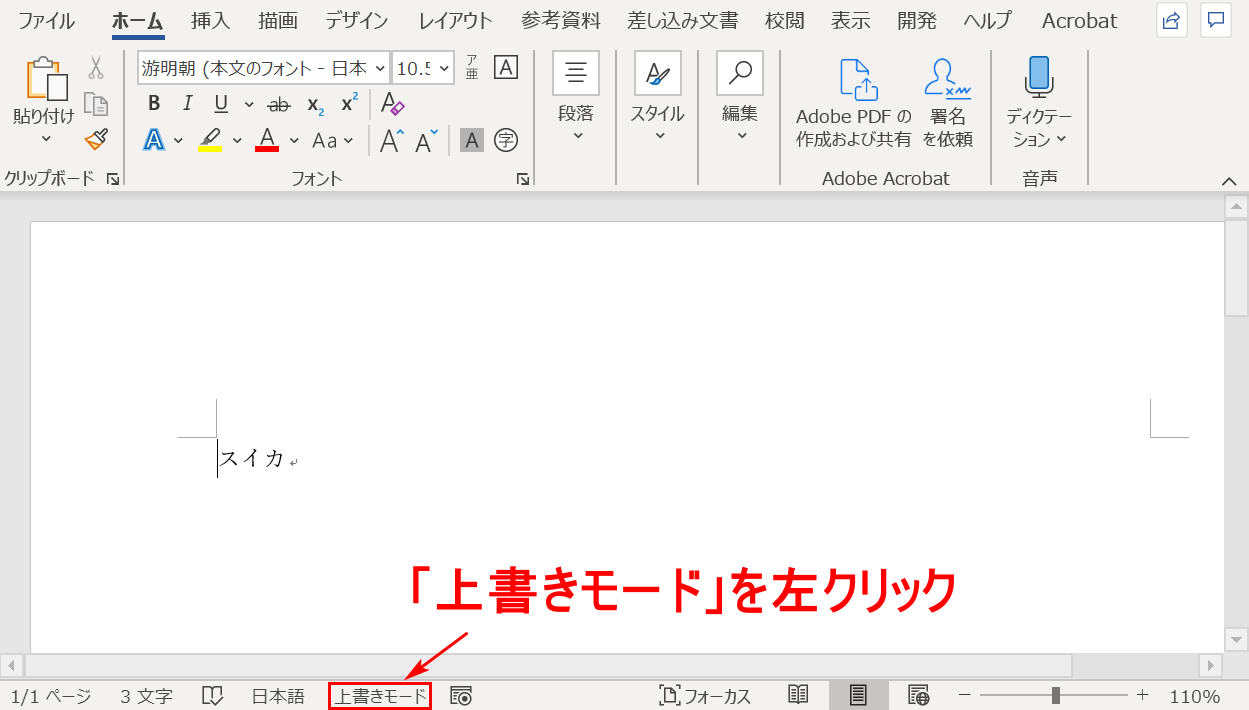
文章の途中にカーソルを合わせて修正しようと文字を打ち込んだ瞬間、後ろにあった文字が次々と吸い込まれるように消え去っていく——。Word(ワード)で文書を作成している最中、多くのオフィスワーカーや学生が一度は経験するこの現象の正体は、文字入力が「上書きモード」に切り替わっていることによるものです。決してパソコンの故障やウイルス感染ではなく、キーボードの誤打鍵によって引き起こされる極めて初歩的かつ厄介なトラブルです。
本稿では、2026年最新のMicrosoft 365およびWindows 11環境におけるWordの上書きモード即時解除手順から、Insertキーが見当たらない薄型ノートPCやMacでの対処法、さらには「二度と上書きモードに切り替わらないようにする」恒久的な無効化設定まで、編集部の実機検証と現場データをもとに徹底解説します。
📌 【この記事の重要ポイントまとめ】- 要点1:文字が消える現象はキーボードの「Insertキー」誤打鍵による上書きモードへの切り替えが原因であり、再度押すことで即座に通常の「挿入モード」へ復帰できる。
- 要点2:Insertキーが存在しないノートPCでは「Fn+特定キー」の複合入力や、Word画面下部のステータスバーをワンクリックするだけで安全に解除可能。
- 要点3:Wordのオプション「詳細設定」からInsertキーの割り当てを無効化しておけば、意図しないモード切り替えの再発を100%防止できる。
【原因解明】なぜ文字が勝手に消えるのか?挿入モードと上書きモードの仕組み
文字を入力した際に後ろの文章が消えてしまう直接的な理由は、Wordの文字入力方式が標準の「挿入モード」から「上書きモード」へ反転しているためです。パソコンの文字入力には基本的に2つのモードが存在します。
通常の「挿入モード」では、カーソルがある位置に新しい文字が割り込み、既存のテキストは右側へと押し出されます。一方で「上書きモード」が有効になると、新しく入力した文字がカーソルの右側にある既存の文字を1文字ずつ塗りつぶすように置換(消去)していきます。これが「文字が勝手に消える」と感じるメカニズムです。
意図せずこのモードに切り替わってしまう最大の原因は、キーボードの「Insert(インサート)キー」を無意識に押してしまうことにあります。特に「BackSpace」や「Enter」「Delete」の近傍にInsertキーが配置されているキーボードでは、誤打鍵による切り替わり事故が日常的に多発しています。
【即座に解決】Windows11&デスクトップPCでの上書きモード解除手順
Windows 11を搭載したデスクトップPCや一般的なフルサイズキーボードを使用している場合、解除方法は極めてシンプルです。
キーボードの右上周辺(テンキーの上部や矢印キーの上)にある「Insert」(または「Ins」と刻印されたキー)を1回だけ押すことで、即座に通常の挿入モードへと戻ります。
もし上書きによってすでに大切な文章が消えてしまった場合は、慌てずにショートカットキー「Ctrl + Z」(元に戻す)を連打してください。直前に入力・上書きされた履歴が巻き戻り、消去されたテキストが完全な状態で復元されます。
なお、Insertキーを1回押しても状態が戻らない場合は、文字入力の確定前(変換待ち状態)でキーを押している可能性があります。一度「Enter」を押して確定させた後、あるいはカーソルを適当な位置に移動させてから再度「Insert」キーを押すのがポイントです。

