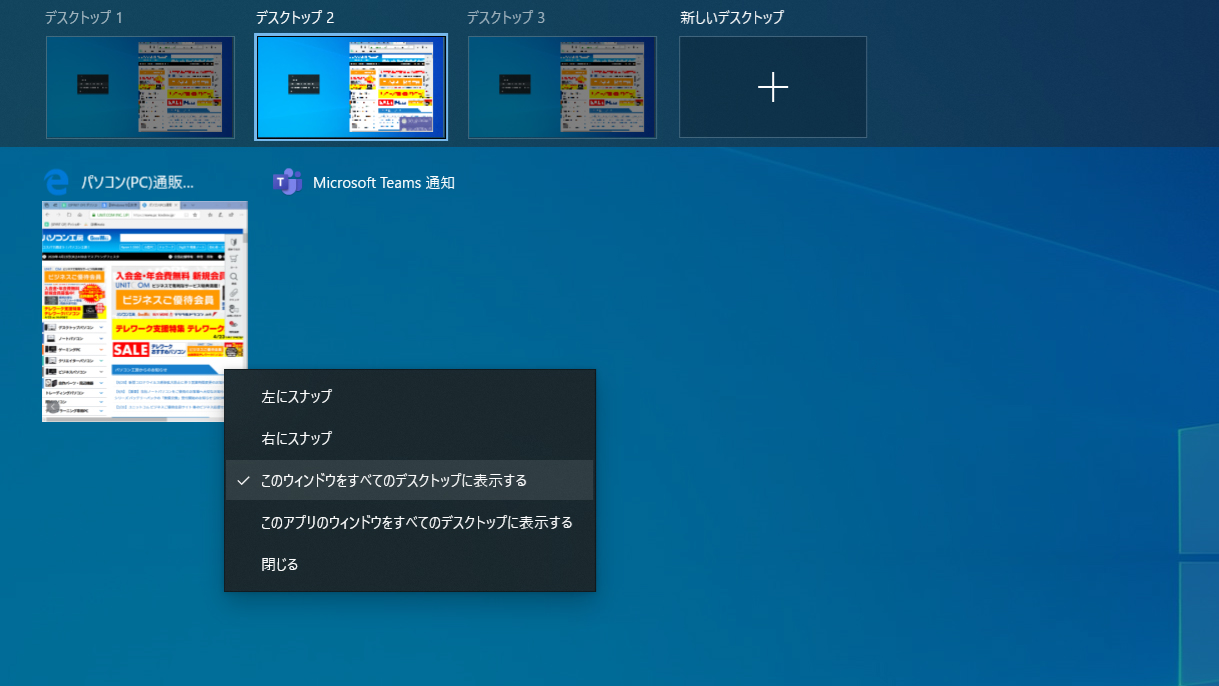
PC作業中にブラウザのタブやオフィスソフト、チャットツールなどで画面が埋め尽くされ、「どこに何があるかわからない」と頭を抱えた経験はないでしょうか。Windowsのタスクバーに見慣れない「新しいデスクトップ」という表示を見かけ、気になりつつも触れずに放置しているユーザーは少なくありません。
この機能は「仮想デスクトップ」と呼ばれ、1台のモニター上に用途別の独立した作業スペースを複数構築できる標準機能です。物理的なマルチモニターを置くスペースがないノートPC環境でも、作業スペースを一瞬で切り替えて集中力を維持できます。基本操作から知っておくべきショートカットキー、トラブル時の復元方法まで詳しく解説します。
📌 【この記事の重要ポイントまとめ】- 要点1:「新しいデスクトップ」は1台の画面を用途別に何枚も増やせるWindows標準の仮想デスクトップ機能である。
- 要点2:ショートカットキー「Win+Ctrl+矢印」を使えば、手元を止めずに別作業画面へ瞬時に行き来できる。
- 要点3:Windows 11では壁紙の個別設定やデスクトップ名のリネームに対応し、視覚的な作業管理がさらに快適になった。
【疑問解消】Windowsの「新しいデスクトップ」とは?画面が散らかる悩みを解消
タスクバーのアイコン(またはタスクビュー)をクリックした際に出現する「新しいデスクトップ」という項目。これは、PC内に独立した作業スペースを仮想的に追加する機能です。
たとえば「メイン業務用の画面」「オンライン会議とメモ用の画面」「調べ物とSNS用の画面」といった形で空間を分けることで、たくさんのウィンドウを最小化・最大化する無駄なクリックをゼロにできます。外部モニターを買い足すことなく、ノートPC1台でマルチモニターに近い作業領域を確保できるのが最大の利点です。
【Windows 10/11対応】新しいデスクトップの追加方法とアプリの移動手順
機能の立ち上げは非常にシンプルです。OSごとのWindowsにおける新しいデスクトップ追加方法を押さえておけば、作業開始時のセットアップに10秒もかかりません。
【追加の手順】
タスクバー上にある「タスクビュー」ボタン(重なった四角のアイコン)をクリックするか、キーボードの「Windowsキー + Tab」を押します。画面上部(Windows 10)または画面下部(Windows 11)に表示される「+ 新しいデスクトップ」をクリックするだけで、何もない真っ新な第2の作業領域が生成されます。
起動済みのウィンドウを別画面へ逃がしたい場合は、Windowsの仮想デスクトップ間におけるアプリ移動を行います。タスクビュー画面を開いた状態で、移動させたいウィンドウのサムネイルを目的のデスクトップアイコンへドラッグ&ドロップするだけで完了します。また、ウィンドウ上で右クリックして「このウィンドウをすべてのデスクトップに表示する」を選択すれば、どの画面に切り替えても常に同じツール(音楽アプリやメッセンジャーなど)を表示させておくことも可能です。

