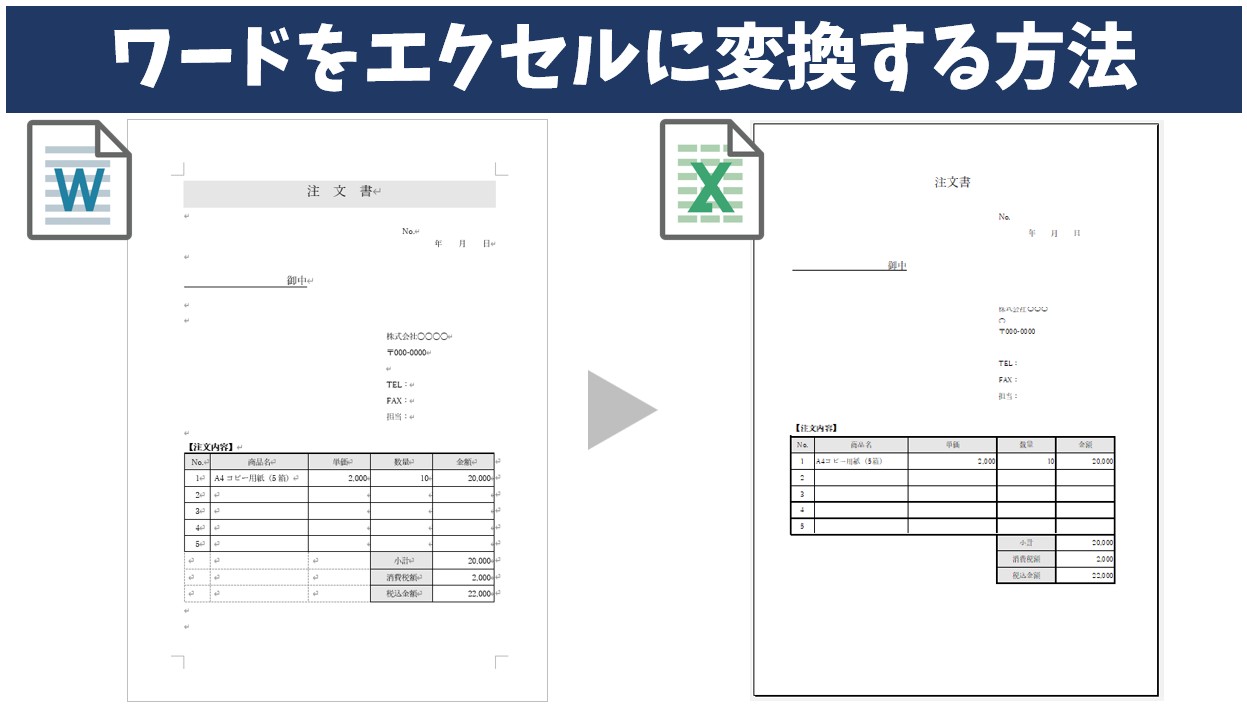
Wordで作成された報告書や見積書、顧客リストの表データをExcelにコピーした瞬間、列幅が極端に狭まったり、結合されたセルがバラバラに分裂したりして頭を抱えた経験はないでしょうか。業務のデジタル化と効率化が極限まで求められる2026年のビジネス環境において、こうした手作業の再調整や入力のやり直しは、現場の生産性を著しく削ぐ深刻な「隠れ残業の温床」となっています。
単なる「コピー&ペースト」を無計画に繰り返すだけでは、WordとExcelが持つ文書構造の違いから生じるズレを解消できません。本稿では、表崩れが起こる技術的な背景を紐解きながら、コピペの失敗をゼロにする決定的な手順、安全なデータ移行ルート、そして現場で役立つ実践的なテクニックを体系的に解説します。
📌 【この記事の重要ポイントまとめ】- 要点1:レイアウト崩れの主因は「セル結合の重複」と「HTML形式の貼り付け仕様」にあり、事前の結合解除と貼り付け形式の指定で9割以上のズレを防止できる。
- 要点2:単発の表は「テキスト形式・区切り位置指定」、複数ページの大規模文書は「PDF経由変換」や「Office365連携機能(Power Query)」の活用が最も安定する。
- 要点3:機密情報を含む社内文書で無料オンライン変換ツールを使うのは情報漏洩リスクが高く、自社環境内で完結する安全な変換手段の確立が不可欠。
【原因究明】なぜコピペで崩れるのか?Word表エクセル貼り付けの構造的欠陥
WordからExcelへ表をコピーした際にレイアウトが崩壊する最大の理由は、両ソフトがデータを管理する「基本構造(データモデル)の根本的な違い」にあります。Wordの表は文書内の自由なレイアウトを優先する「XMLベースのフレキシブル構造」を採用しており、行や列ごとに異なる幅を持たせたり、セルの中に別の表(ネスト構造)を埋め込んだりすることが可能です。
一方で、Excelは厳密な縦横の2次元マトリックス(格子状のセル)で構成されています。Word上で視覚的に整っている表であっても、背後では複雑な余白設定や見えない改行コードが含まれており、標準のWord表エクセル貼り付けを実行すると、Excel側がそれらをHTMLタグとして解釈しようとします。その結果、1つのセルに入るべきテキストが複数行に分断されたり、意図しない列が勝手に挿入されたりする現象が発生します。
都内のIT企業でヘルプデスクを担当する30代のシステム管理者は、現場の実態を次のように証言します。「月末の業務報告シーズンになると、『Wordの表をExcelに貼ったら枠線がずれて数字が隣の列にズレた』という問い合わせが殺到します。多くのユーザーは単にコピペを繰り返していますが、根本的な原因はWord側で無意識に使われている『セルの結合』と『セル内改行』にあります」。
【即効性抜群】レイアウト崩れを防ぐWordからExcel一括変換の基本ルート
日々の業務で発生するズレを解消し、レイアウト崩れ防止を実現するための基本アプローチは、データの性質とボリュームに応じて最適なルートを使い分けることです。特別な外部ツールに頼らず、手元の標準機能だけで完結する決定的な手順を紹介します。
まず、最も手軽でありながら失敗を防ぐ王道が、Word側での事前処理です。変換したい表を選択し、レイアウトタブから表のセル結合解除を実行しておくだけで、Excel側での列ズレの発生率を激減させられます。その上で、以下のステップを踏むのが確実です。
1つ目の方法は、テキストファイル変換を介した取り込みです。Word上の表をテキストとしてコピーし、一度メモ帳などのテキストエディタに「タブ区切りテキスト」として貼り付けます。その後、Excel側でデータタブにある区切り位置指定ウィザードを起動し、区切り文字に「タブ」を指定して展開します。この手順を踏むことで、Word特有の装飾情報や余分なHTMLメタデータが削ぎ落とされ、純粋な値のみがExcelのセルに正確に配置されます。
2つ目の強力なアプローチは、PDF経由変換方法です。Word文書を一度「PDF形式」で名前を付けて保存し、ExcelのOffice365連携機能である「データ取得」機能(データ > データの取得 > ファイルから > PDFから)を使って読み込みます。この機能は表構造をAIと連携したエンジンが自動識別するため、複数ページにまたがる長大な表であっても、ヘッダーを維持したままWordからExcel一括変換を行うことが可能です。

