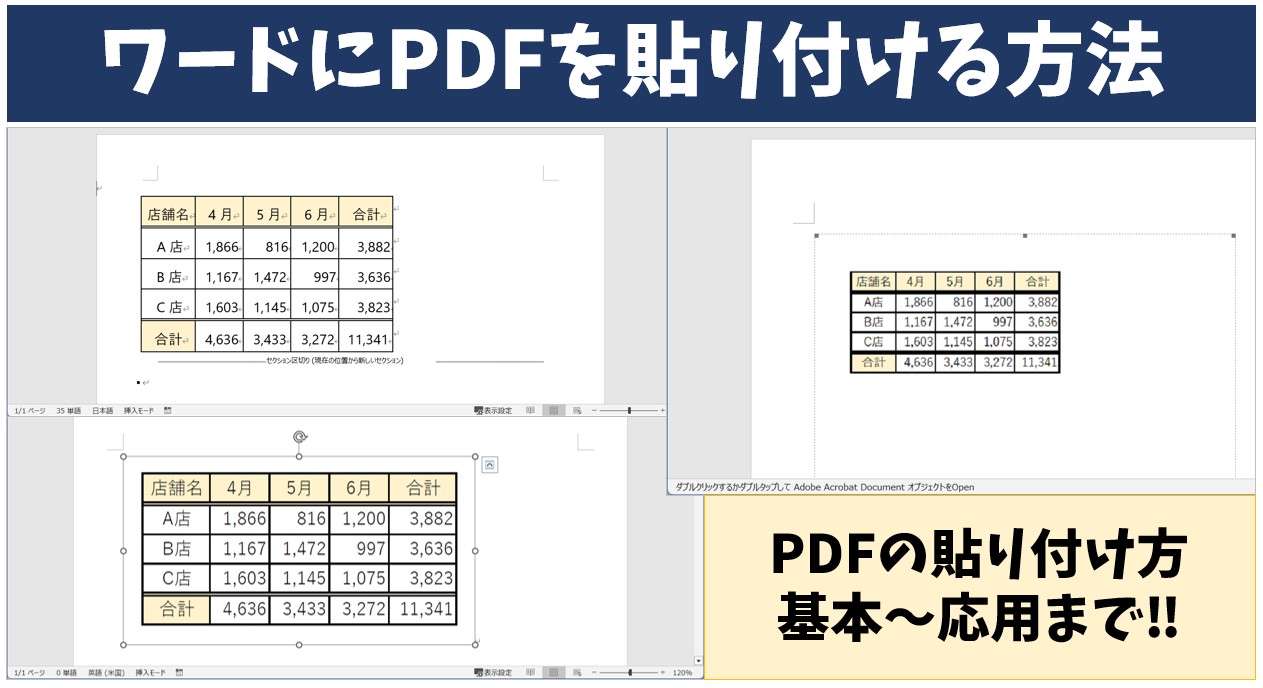
企画書や技術報告書、学術論文などを作成する際、PDFで受け取った図面やグラフ、スライド資料をWord文書内にきれいに貼り付けたい場面は日常的に発生します。しかし、通常のコピー&ペーストや標準的な手順で挿入すると、「文字の輪郭が滲んでぼやける」「印刷すると画像が粗くなって読めない」といった画質の劣化トラブルに悩まされるケースが後を絶ちません。
この画質劣化は、Wordが標準で備えている自動画像圧縮機能や、PDFデータの取り込み方式のミスマッチが引き起こしています。元のPDFが持つ鮮明さを損なわず、文字やベクター線をくっきり保ったままWordへ配置するには、事前に知っておくべき決定的な設定と、用途に応じた正しい挿入アプローチが存在します。
📌 【この記事の重要ポイントまとめ】- 要点1:Wordの初期設定である「画像の自動圧縮」を解除することが、PDF貼り付け時の画質劣化を防ぐ最優先の必須設定。
- 要点2:図表の鮮明さを極めるなら「高解像度PNG化」または「SVG(ベクター)変換」を経由した挿入が最も確実で美しい。
- 要点3:複数ページのPDFを取り込む場合は、Word標準のPDF直接変換機能かページごとの画像分割配置を使い分ける。
【原因究明】PDFをWordに貼ると文字がぼやける・画質が落ちる理由
PDFをWordに貼り付けた際に画質が落ちてしまう背景には、主に3つの技術的要因が関係しています。
1つ目は、Word側の自動圧縮処理(ダウンサンプリング)です。Wordは文書ファイルの容量肥大化を防ぐため、挿入された画像を自動的に標準解像度(通常は220ppi程度)へ圧縮して保存する仕組みが初期状態で有効になっています。これにより、元のPDFが高精細であっても、Wordに取り込んだ瞬間に細い罫線や小さな文字が潰れてしまいます。
2つ目は、画面キャプチャによる取り込み解像度の不足です。キーボードのショートカット(Windowsの「Win + Shift + S」など)で画面上のPDFを切り取って貼り付ける方法は手軽ですが、ディスプレイの表示解像度(通常72〜96dpi程度)でしか画像化されません。パソコン画面上では一見きれいに見えても、印刷時や拡大表示時に激しくぼやける原因になります。
3つ目は、「オブジェクトの挿入」による内部ラスタライズの粗さです。Wordの標準機能であるオブジェクト挿入を利用すると、PDFをビットマップ画像としてプレビュー生成しますが、このレンダリング解像度が低く設定されているため、文字のフチにモアレや滲みが発生しやすくなります。
【決定的な設定】Wordの自動圧縮を解除して最高画質を維持する下準備
PDFを高画質のままWordへ挿入する前に、必ず行っておくべき決定的な設定があります。それは、Wordの画像自動圧縮機能を完全にオフにする設定です。この手順を踏まないと、どんなに高画質なデータを用意しても保存時に強制劣化させられます。
設定手順は極めてシンプルです。
1. Word画面左上の「ファイル」タブをクリックし、左下の「オプション」を開きます。
2. オプション画面の左メニューから「詳細設定」を選択します。
3. スクロールして「イメージのサイズと画質」という項目を見つけます。
4. 対象文書を選択した上で、「ファイル内の画像を圧縮しない」にチェックを入れます。
5. さらに「既定の解像度」を「高品質」(または「330ppi」)に設定して「OK」をクリックします。
この設定を済ませておくことで、挿入した高解像度データがWord内部で劣化することなく、元のクリアな描画品質を100%維持したまま保存・出力できるようになります。

