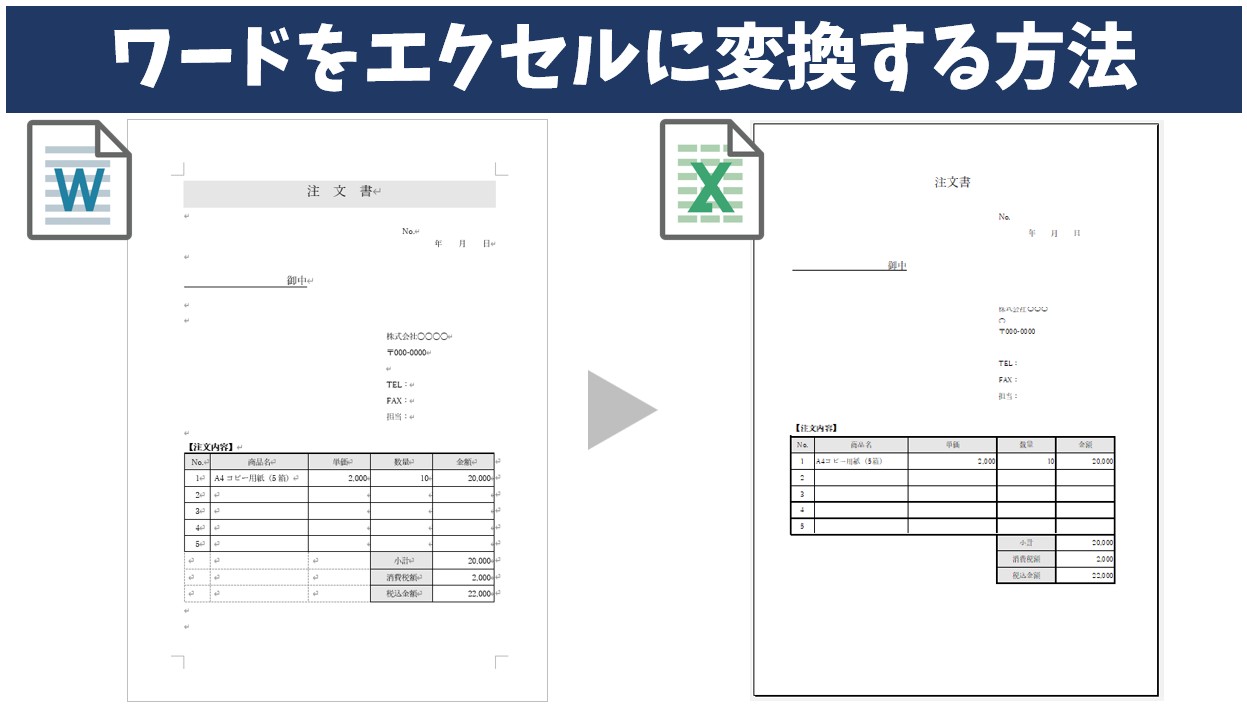
日々のデスクワークにおいて頻繁に発生する「Wordの報告書や申請書に入っている表を、集計のためにExcelへ移したい」というシチュエーション。しかし、Word上の表をそのままコピーしてExcelに貼り付けた瞬間、セルの結合が崩壊したり、1つのセルの中に文章全体が押し込まれたりして、手作業での修正に膨大な時間を費やした経験は誰にでもあるはずです。
現場では「多少のズレは手作業で直すしかない」と諦めの声も聞かれますが、WordとExcelの構造的な違いを理解し、適切な手順を踏めば、レイアウトを乱すことなく一瞬で正確なデータ移行が完了します。2026年現在の標準機能をフル活用した、失敗しない変換ルートと実務直結の裏ワザを詳細に解き明かします。
📌 【この記事の重要ポイントまとめ】- 要点1:単なるコピペで起きる「Word表Excel変換レイアウト崩れ」は、HTML形式経由やPDF変換取り込みによって完全に防げる。
- 要点2:複数ファイルの一括処理や大量のテキスト抽出には、「Word表一括変換Excel」を可能にするPower QueryやVBAが極めて有効。
- 要点3:専用の有料ソフトを使わなくても「Word文書Excel変換無料」の標準機能だけで高精度なデータ抽出が完結する。
【原因解明】なぜWordの表をExcelにコピペするとレイアウトが崩れるのか
WordからExcelへ表を移そうとした際、多くのビジネスパーソンが直面するのがWord表Excel変換レイアウト崩れです。「枠線の位置が合わない」「結合していたセルがバラバラになり行がずれる」「セル内の改行が原因で勝手に新しい行が作られてしまう」といったトラブルは、決して操作ミスではなく、両ソフトのデータ構造の根本的な不一致から生じています。
Wordは本来、自由な文書レイアウトを重視した「ワープロソフト」であり、表のセルも文字配置を整えるための装飾枠に近い性質を持っています。一方のExcelは、規則正しい縦横のグリッド(行・列)で数値を演算するための「スプレッドシート」です。特にWord表Excelコピペセル結合が多用された帳票をそのまま貼り付けると、Excel側の2次元グリッドとWordの可変幅セルが衝突し、壊滅的なレイアウト崩壊を引き起こします。
知恵袋やビジネスコミュニティでも「Wordで綺麗に作った表をExcelに貼り付けたら、30分かけて作ったレイアウトが消滅した」という悲鳴が絶えません。この問題を解消するには、直接的なコピペに頼らず、中間形式を挟むかデータ抽出機能を正しく介在させる必要があります。
【完全比較】WordからExcelへ綺麗に変換する主要アプローチ
WordのデータをExcelへ移行する方法は、対象となる文書の性質(単一の表なのか、大量の文書なのか、テキスト中心なのか)によって最適な解が異なります。代表的な手法の特性と作業効率を比較したデータが以下となります。

