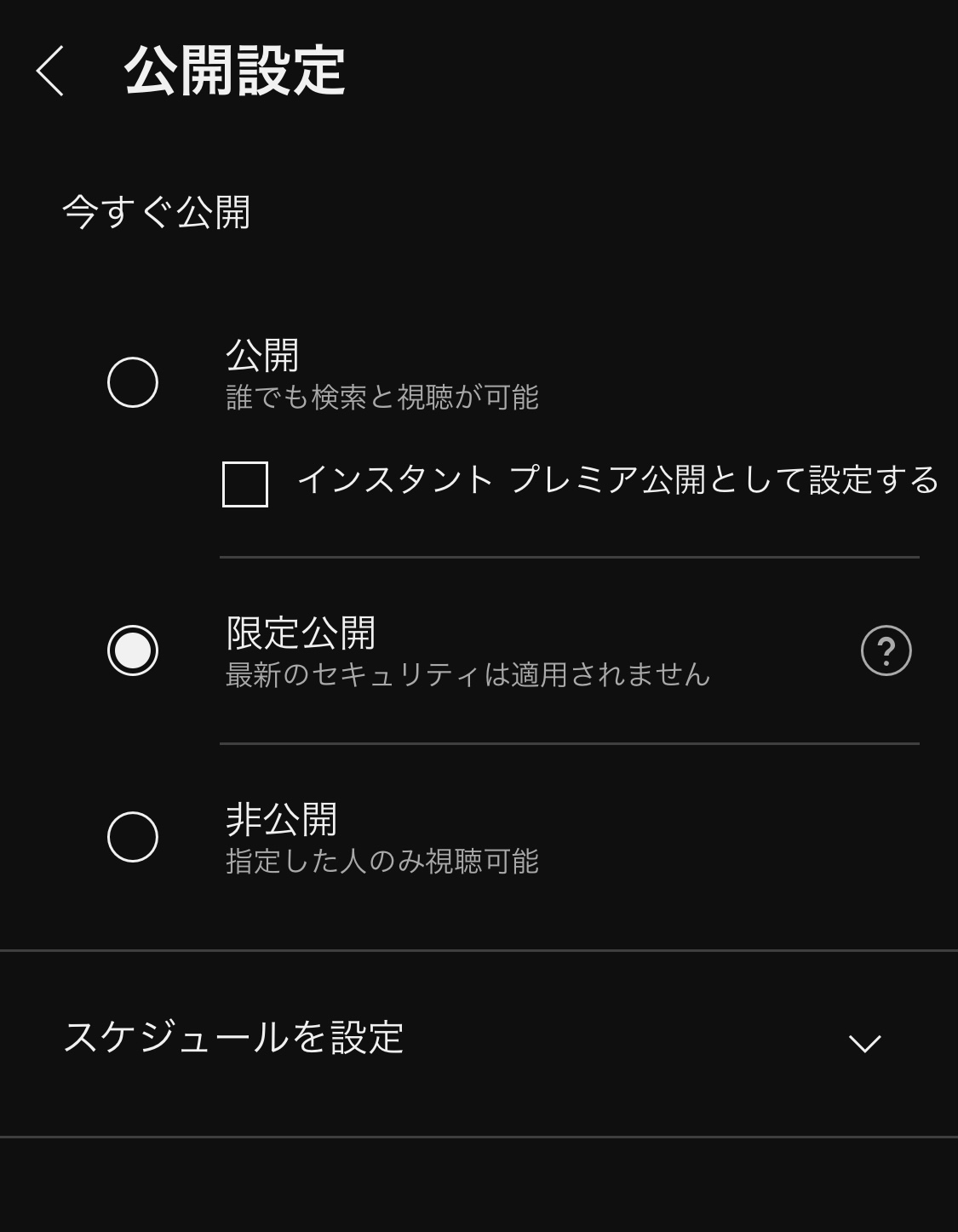
社内研修やクライアント向けの動画共有、あるいは家族や友人だけで楽しむプライベートな映像を届ける際、極めて便利なのがYouTubeの「限定公開」機能です。手軽に特定の相手へ映像を共有できる一方で、「URLを知らない第三者に勝手に見られてしまわないか」「検索結果や関連動画に出てバレる心配はないのか」といったセキュリティ面での疑問や不安の声は後を絶ちません。
YouTubeの公開設定には細かな仕様の違いが存在し、正しい知識を持たずに運用すると、意図しない情報漏洩やプライバシーの露出につながるリスクがあります。本記事では、非公開との決定的な違いから、安全なURL共有・埋め込み手順、そして意図せず動画が流出してしまう落とし穴まで、最新の仕様に基づき徹底解説します。
📌 【この記事の重要ポイントまとめ】- 要点1:限定公開は「URLを知っている人なら誰でも視聴可能」な設定であり、検索結果やチャンネルの動画一覧には表示されない。
- 要点2:「公開再生リストへの登録」や「URLの転送」など、人為的な操作ミスによって第三者に動画が広まるケースが多い。
- 要点3:完全なアクセス制限を行いたい場合はGoogleアカウント指定の「非公開」、手軽な共有なら「限定公開」と使い分けるのが鉄則。
【基本構造】YouTube限定公開と「非公開」の決定的な違いとは?
YouTubeに動画を投稿する際、公開ステータスは大きく「公開」「限定公開」「非公開」の3種類から選択します。中でも混同されやすいのが限定公開(Unlisted)と非公開(Private)の違いです。
両者の最大の違いは、「アクセス権の判定基準」にあります。限定公開は、動画固有のURL(リンク)を知っているすべてのユーザーがアクセスできます。視聴者はGoogleアカウントへのログインが不要で、URLをクリックするだけですぐに動画を再生可能です。
対して非公開は、投稿者が直接指定した特定のGoogleアカウント(最大50件まで)のみが閲覧を許可される仕組みです。URLをどれだけ他人に共有しても、招待されていないアカウントでは動画ページを開くことすらできません。
手軽に大人数へ配布したいイベント動画や社内マニュアルなら限定公開、社外秘データや厳密な個人情報を含む映像なら非公開というように、共有相手の範囲とセキュリティレベルに応じた明確な使い分けが求められます。
スマホ・PC別|YouTube限定公開のやり方と安全なURL共有手順
限定公開の設定は、スマートフォンアプリおよびPCブラウザの双方からわずか数ステップで完了します。安全にリンクを発行・共有するための具体的な手順を確認しておきましょう。
【PCブラウザ(YouTube Studio)からの設定手順】
1. YouTube Studioにログインし、画面右上の「作成」から動画をアップロードします。
2. タイトルや説明文を入力後、「公開設定」のステップへ進みます。
3. オプション一覧から「限定公開」を選択し、保存をクリックします。
4. 発行された動画リンクをコピーし、共有したい相手へメッセージアプリやメールで送信します。
【スマートフォン(公式アプリ)からの設定手順】
1. YouTubeアプリ下部中央の「+」アイコンをタップし、「動画をアップロード」を選択します。
2. 公開設定の項目をタップし、デフォルトの「公開」から「限定公開」へ変更します。
3. アップロード完了後、動画の「共有」ボタンをタップして「リンクをコピー」し、チャットツール等で共有します。
共有相手側の視聴方法は非常にシンプルで、送られてきたURLをタップまたはブラウザのアドレスバーに貼り付けるだけです。アプリが自動起動するか、Webプレーヤー上で即座に再生が始まります。

