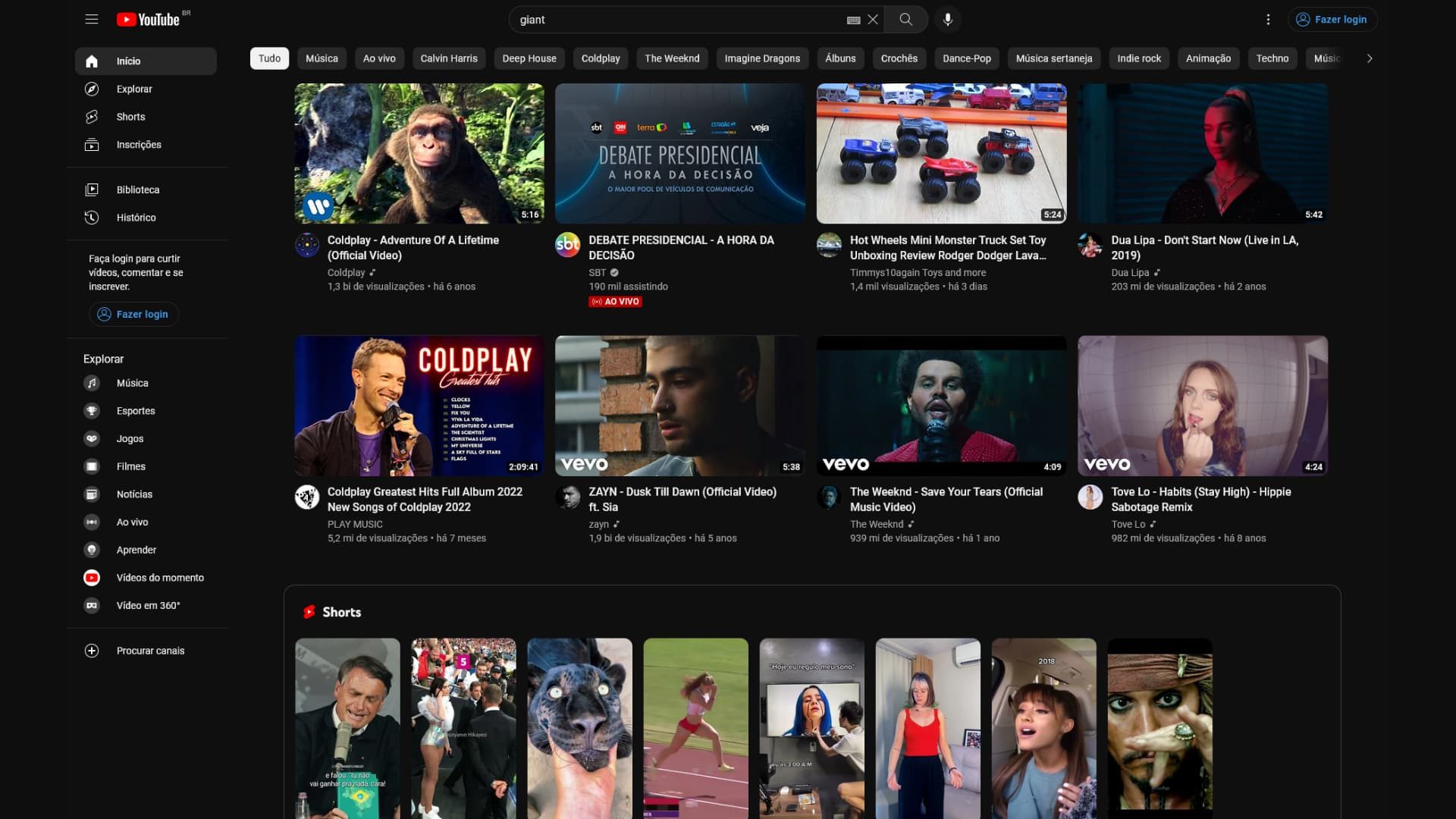
youtube 履歴 の 消し方を知ることは、日々のデジタルライフでプライバシーを確実に防衛するためのファーストステップだ。動画共有プラットフォームが生活の不可分な一部となった現代、ふとした拍子に家族や同僚に検索窓を見られ、少し恥ずかしいキーワードや個人的な関心事が露出してしまうアクシデントは後を絶たない。自分に最適化されすぎたおすすめ動画の表示をリセットしたい時や、過去の閲覧傾向をリフレッシュしたい場合にも、適切な履歴管理が極めて有効な解決策となる。
実際、急増するユーザーからの関心に対応する形で、正しいyoutube 履歴 の 消し方に関する知識は、個人のデジタルフットプリントを保護する重要スキルとして定着しつつある。数年前と比べても履歴削除の手順や自動消去機能の選択肢は多様化しており、自分の利用スタイルに合わせた最適な設定を把握しておくことが何よりの防御策だ。
他人に絶対見られたくない検索ワードを一瞬で消す「隠された裏ワザ」
誰にも見られたくない検索ワードや極めてプライベートな試聴記録。これらを画面上から一瞬でシャットアウトする「裏ワザ」が存在する。単に1件ずつ削除ボタンを押す従来のやり方ではなく、バックグラウンドでの自動追跡を根本から一時停止する設定と、ワンタップで指定期間の履歴を一括抹消する統合管理パネルの併用だ。
動画の試聴を始める前に「再生履歴を保存しない」トグルをオンにしておけば、そのセッション中に検索した文字列や閲覧したコンテンツはログに一切残らない。また、予期せぬ検索候補が画面にポップアップするのを防ぐため、検索窓の候補表示から直接キーワードを長押しして即座に削除するショートカット動作も併用したい。この二重のプロテクトを仕込んでおくことで、不意にスマホ画面を覗き込まれても焦る必要はなくなる。
【スマホ別】iOSとAndroidでYouTubeの再生履歴・検索履歴を一括削除する手順
スマートフォンアプリから履歴を一括消去する手順は、iOSとAndroidのどちらのOSを使用しているかによって操作感に若干の違いがあるものの、基本となるアクセス順序は共通している。アプリ右下の「マイページ」アイコンをタップし、右上にある歯車マークの「設定」を開く。そこから「すべての履歴を管理」を選択すると、ウェブブラウザ経由で「Google マイ アクティビティ (Google My Activity)」が立ち上がる仕組みだ。
ここで「削除」ボタンをタップすると、「今日」「指定の期間」「全期間」のいずれかを選択して一括削除を実行できる。過去の特定の検索ワードだけをピンポイント抽出して消去するフィルター機能も搭載されているため、端末を問わず数十秒でプライバシーのクリーニングを完了させることが可能だ。

