ネットサービスの会員登録やアプリの認証、行政手続きなどの場面で「メールアドレスを入力してください」と求められ、とっさに自分のアドレスが思い出せず手が止まってしまった経験はないでしょうか。パスワード自動入力や生体認証が標準化したことで、普段から文字列を目にする機会が減り、いざ手入力を求められると見失ってしまうケースが急増しています。
一口にメールアドレスといっても、スマートフォン本体に紐づくアカウント(Apple AccountやGoogleアカウント)、GmailやYahoo!メールといったフリーメール、携帯キャリアが提供するメールなど多岐にわたります。今すぐアドレスを特定したい方に向けて、主要な端末やサービスごとの最短確認手順とトラブル時の対処法を分かりやすく整理しました。
📌 【この記事の重要ポイントまとめ】- 要点1:iPhoneは「設定」最上段、Androidは「設定」内のGoogle項目からわずか数秒で自分のメールアドレスを確認できる
- 要点2:Gmail・Yahoo!メール・Outlook等のフリーメールは、アプリ画面右上のプロフィールアイコンをタップするだけで表示される
- 要点3:ドコモ・au・ソフトバンクなどの携帯キャリアメールは、各社のマイページや専用の公式プロファイル設定から照会可能
【今すぐ知りたい】自分のメールアドレスがわからない時の最速特定ルート
「今まさに登録フォームを開いていて、1分以内にアドレスを知りたい」という状況であれば、現在手にしている端末の設定画面を開くのが最も確実な近道です。利用しているデバイスがiPhoneかAndroidかによって確認場所は決まっています。
また、普段Webブラウザや専用アプリでメールを送受信している場合は、アプリのトップ画面右上にある丸いアイコン(ユーザープロファイル)をタップするだけで、ログイン中のメールアドレスが即座にポップアップ表示されます。難しく考える必要はなく、端末の設定かメールアプリのアイコンを見る、という基本を押さえておけば迷うことはありません。
iPhone・Android端末別|設定画面から自分のメールアドレスを確認する手順
スマートフォンの基本設定画面には、端末のメイン機能として連携されているメールアドレスが常時記録されています。
iPhone(iOS)での見方
iPhoneをお使いの場合、端末全体を管理しているApple Account(旧Apple ID)やiCloudのメールアドレスは以下のステップで確認できます。
1. ホーム画面から「設定」アプリを起動する
2. 画面最上部に表示されている「自分の名前(Apple Account)」をタップする
3. 氏名のすぐ下に表示されている英数字の文字列(@icloud.comや登録時のアドレス)を確認する
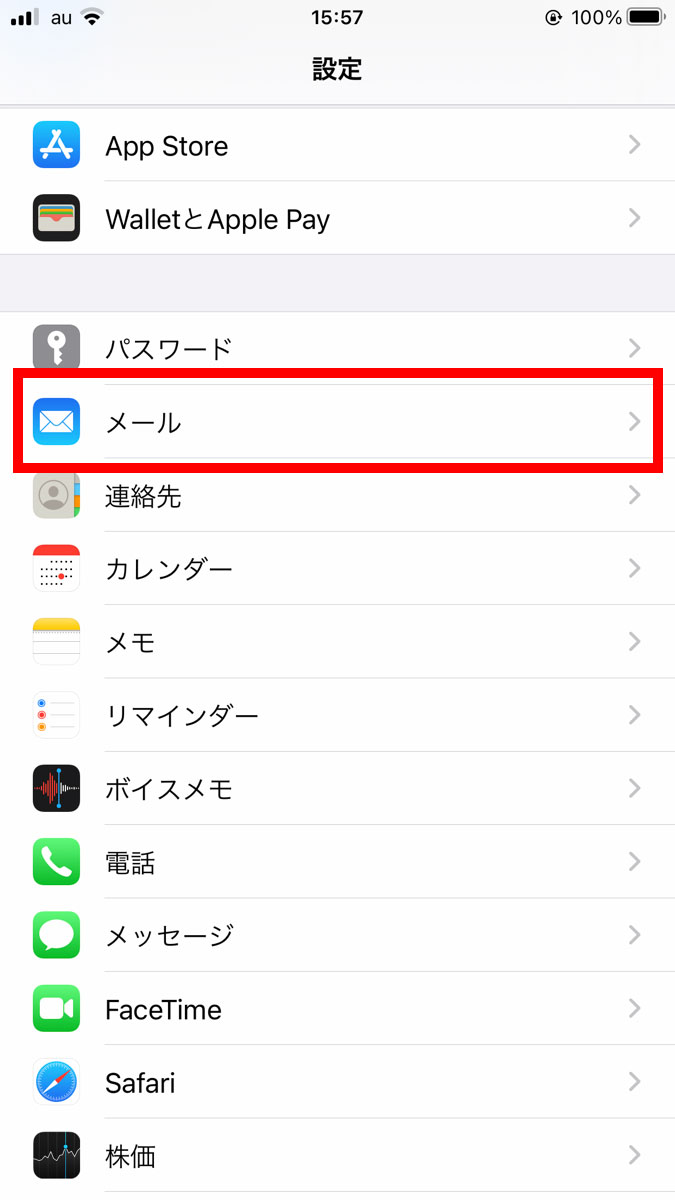
標準の「メール」アプリに登録してある別のアドレスを確認したい場合は、「設定」>「メール」>「アカウント」の順に進むと、登録されているすべてのアドレス一覧がチェックできます。
Android端末での確認手順
Android端末では、端末利用の基盤となっているGoogleアカウントのアドレスを素早く照会できます。
1. 端末の「設定」アプリを開く
2. 項目一覧から「Google」(または「アカウントとバックアップ」)を選択する
3. プロフィール画像およびユーザー名の下に表示される「○○○@gmail.com」などのアドレスを確認する
複数のアカウントを使い分けている場合も、ここからアカウント一覧を切り替えることで登録中のアドレスをすべて把握できます。

