ウィンドウズ スクショの取り方を、あなたは本当に使いこなせていただろうか。「PrtScn(PrintScreen)」キーを1回叩いてペイントアプリに貼り付ける――そんな昭和や平成の初期のような手順を未だに繰り返しているとすれば、毎日のデスクワークで途方もない時間をドブに捨てていることになる。テクノロジーが目まぐるしい進化を遂げた2026年の現在、デスクトップ上の情報を保存・共有するアプローチは劇的な変革を遂げた。
かつてビル・ゲイツが築き上げたオペレーティングシステムの歴史において、画面情報を瞬時に保存する技術は常にオフィスワークの根幹を支えてきた。特に最新のオフィス環境では、効率的なウィンドウズ スクショの活用が作業時間を半減させる鍵として注目を集めている。単なる操作メモの域を超え、ビジネスの意思決定スピードを左右する強力な武器として進化を遂げているのだ。
Windowsスクショ撮影でまだ損していませんか?全画面・範囲指定・録画の決定版キーボードショートカット
画面全体を素早く保存したいのか、特定のウィンドウだけを切り取りたいのか、あるいは必要な部分だけを自由にドラッグして囲みたいのか。目的ごとに最適化されたキーボードショートカットを指になじませるだけで、作業速度は驚くほど跳ね上がる。
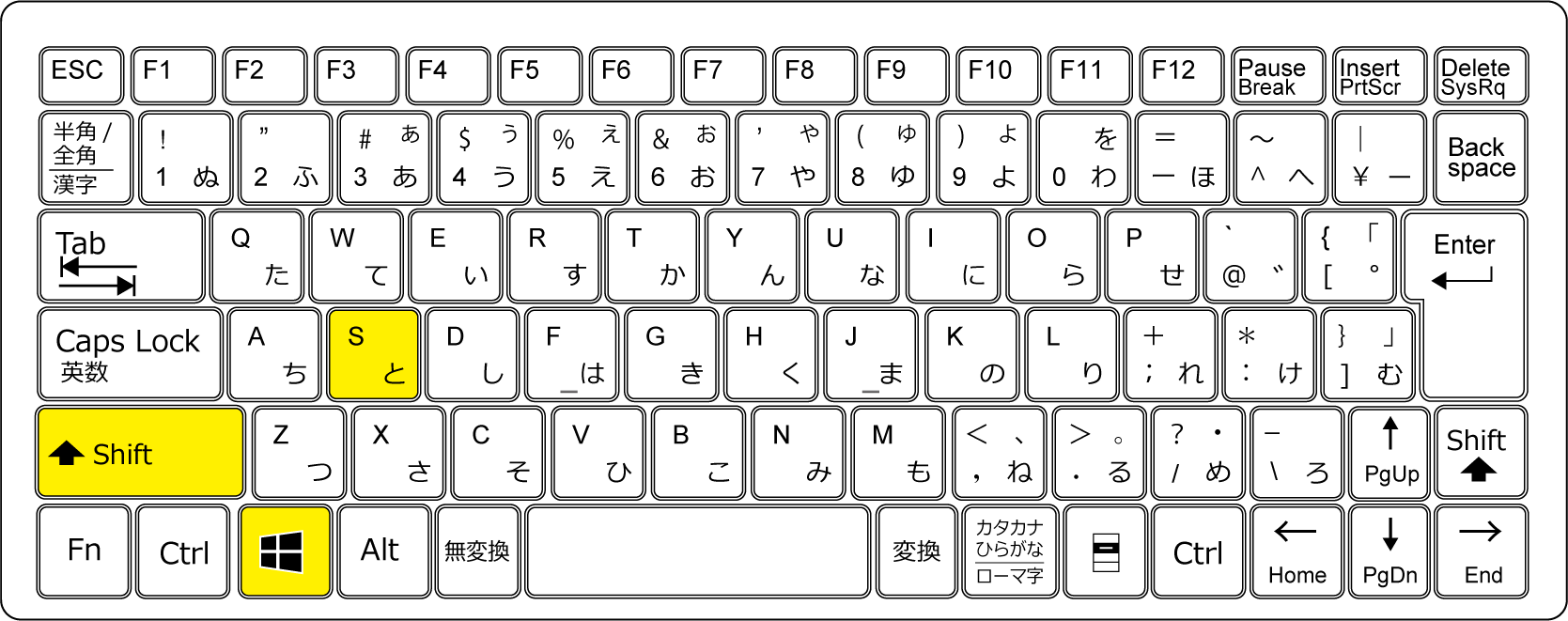
最も基本でありながら威力が絶大なのが「Windowsキー + Shift + S」の同時押しだ。画面が一瞬暗転し、上部に表示されるコントロールバーから全画面、フリーフォーム、ウィンドウ切り取り、矩形選択を自由に選べる。撮影した画像はそのままクリップボードに格納されるため、チャットツールやメールの本文へ「Ctrl + V」でダイレクトに貼り付けが可能だ。わざわざ画像を一度ローカルフォルダに保存する無駄なステップはもう必要ない。
一方、アクティブなウィンドウ単体を瞬時に一撃で保存したい場合は「Alt + PrintScreen」が効果的だ。背後の背景やデスクトップの余計なアイコンを映し出すことなく、作業対象のアプリ画面だけを美しく切り取れる。また、「Windowsキー + PrintScreen」を押せば、画面全体のスクリーンショットが自動的にピクチャフォルダ内の専用ディレクトリへとダイレクト保存される。用途に合わせたショートカットの打ち分けこそが、損をしないための第一歩だ。
標準アプリ「Snipping Tool」の進化と動画キャプチャ機能の衝撃
かつてはシンプルな簡易カットツールに過ぎなかった「Snipping Tool」が、ここ数年のアップデートで驚くべき変貌を遂げている。マイクロソフトが注力したこの標準アプリケーションは、単なる静止画の取得を超え、高精度な画面キャプチャと動画レコーディング機能を標準で備えるようになった。
特筆すべきは、静止画モードから即座に画面録画モードへ切り替えられる柔軟さだ。画面上の任意のエリアを指定して「録画開始」ボタンをクリックするだけで、マイク音声やシステム音を含めた動画を手軽に記録できる。サードパーティ製の有料ソフトを導入することなく、マニュアル動画の作成やWEB会議のハイライト保存が完結する利便性は、生産性向上ソフトウェアとしての完成度の高さを物語っている。
さらに最新バージョンでは、画像内のテキストを自動認識するOCR(光学文字認識)機能や、プライベートな個人情報を黒塗り保護するクイック遮蔽ツールも統合された。文字起こしの手間を圧倒的に削減できるこの機能は、リサーチ業務の現場で絶大な支持を集めている。

