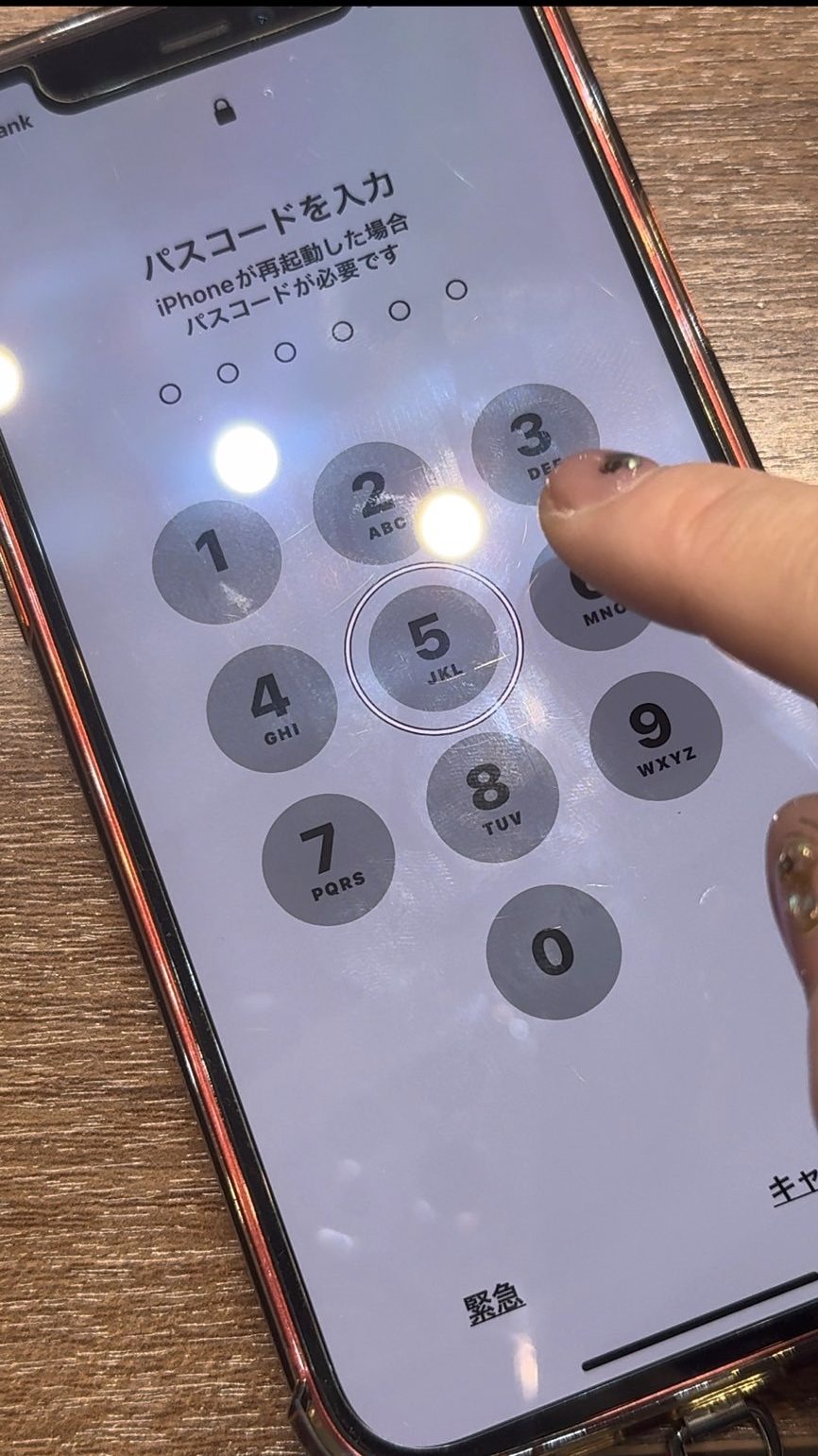
ポケットやバッグからiPhoneを取り出した瞬間、聞き慣れない機械音声が画面の文字を読み上げ始め、タップしても黒い枠線が出るだけでスワイプすら受け付けない――。突然のトラブルに「画面が故障したのではないか」「ウイルスに感染したのでは」と強い焦りを覚えるユーザーが後を絶ちません。
この現象の正体は、Apple端末に標準搭載されている視覚サポート機能「VoiceOver(ボイスオーバー)」の意図しない起動です。故障ではなく設定の問題であるため、正しい手順を知っていれば誰でも数秒で無力化できます。混乱した状況から最短で元の操作性を取り戻すためのiPhoneボイスオーバー解除における決定打を、2026年最新の仕様に基づいて分かりやすく解説します。
📌 【この記事の重要ポイントまとめ】- 要点1:最も素早い解決策は、Siriに向かって「ボイスオーバーをオフにして」と話しかけること。
- 要点2:画面操作が効かない場合は「1回タップで選択枠を表示→素早くダブルタップで実行」の特殊ルールで設定を開く。
- 要点3:勝手にオンになる原因の大半は「サイドボタンの3回クリック」であり、ショートカット設定の無効化で再発を完全に防げる。
【即効3秒】Siriでボイスオーバーをオフにする方法と物理ボタンの裏ワザ
パニックに陥った際、画面を手探りで操作しようとするのは得策ではありません。最も手軽で確実な手段が音声アシスタントの活用です。Siriでボイスオーバーをオフにする方法を使えば、画面に一切触れることなく瞬時にロックを解除できます。
電源ボタン(サイドボタン)を長押しするか、「Hey Siri(あるいはSiri)」と呼びかけて起動させ、「ボイスオーバーをオフにして」と明瞭に指示を出してください。これだけでシステムが音声を認識し、即座に通常のタッチ操作へと復帰します。
Siriを普段無効にしている場合やオフライン環境にある場合は、物理ボタンを使ったサイドボタン3回クリック(電源ボタンのトリプルクリック)を試してください。ホームボタン搭載機種であればホームボタントリプルクリック解除がそのまま適用されます。カチ・カチ・カチと素早く3回連続で押すことで、アクセシビリティのオン・オフが切り替わる仕様になっています。
ボイスオーバーで画面操作できない時の解除法|特殊なタップとパスコード入力手順
Siriが反応せず、物理ボタンのショートカットも割り当てられていない場合、通常とは異なる特殊なジェスチャーを用いて手動で設定を戻す必要があります。ボイスオーバーで画面操作できない時の解除法には、明確な操作ルールが存在します。
ボイスオーバー稼働中は、通常の「1回タップでアプリ起動」や「1本指スワイプでのスクロール」が無効化されます。基本となるのはVoiceOverダブルタップ操作です。まず対象のアイコンやボタンを1回タップして「黒いフォーカス枠」を合わせ、その枠がついた状態のまま画面上のどこかを素早く2回ポンポンとダブルタップすることで、初めて「選択決定」の命令が通ります。また、画面を上下左右にスクロールしたい場合は、3本指でスワイプしなければ動きません。
ロック画面で立ち往生した際のボイスオーバーのパスコード入力方法は次の手順で行います。
数字の「1」を入力したい場合、まず「1」を軽く1回タップして黒い枠で囲みます。音声で「いち」と読み上げられたのを確認したら、画面を素早くダブルタップします。これで1桁分の入力が完了します。この「1回タップで照準を合わせ、ダブルタップで確定」をパスコードの桁数分繰り返すことで、ロックを確実に解除できます。
ホーム画面に入った後は、以下のステップで機能を停止させます。
1. 「設定」アイコンを1回タップして枠を合わせ、ダブルタップで開く。
2. 3本指で下から上へスワイプして画面をスクロールし、「アクセシビリティ」を1回タップ→ダブルタップで選択。
3. 最上部にある「VoiceOver」を1回タップ→ダブルタップで開く。
4. 一番上の「VoiceOver」のトグルスイッチを1回タップして選択後、ダブルタップしてスイッチを「オフ(白)」に切り替える。

