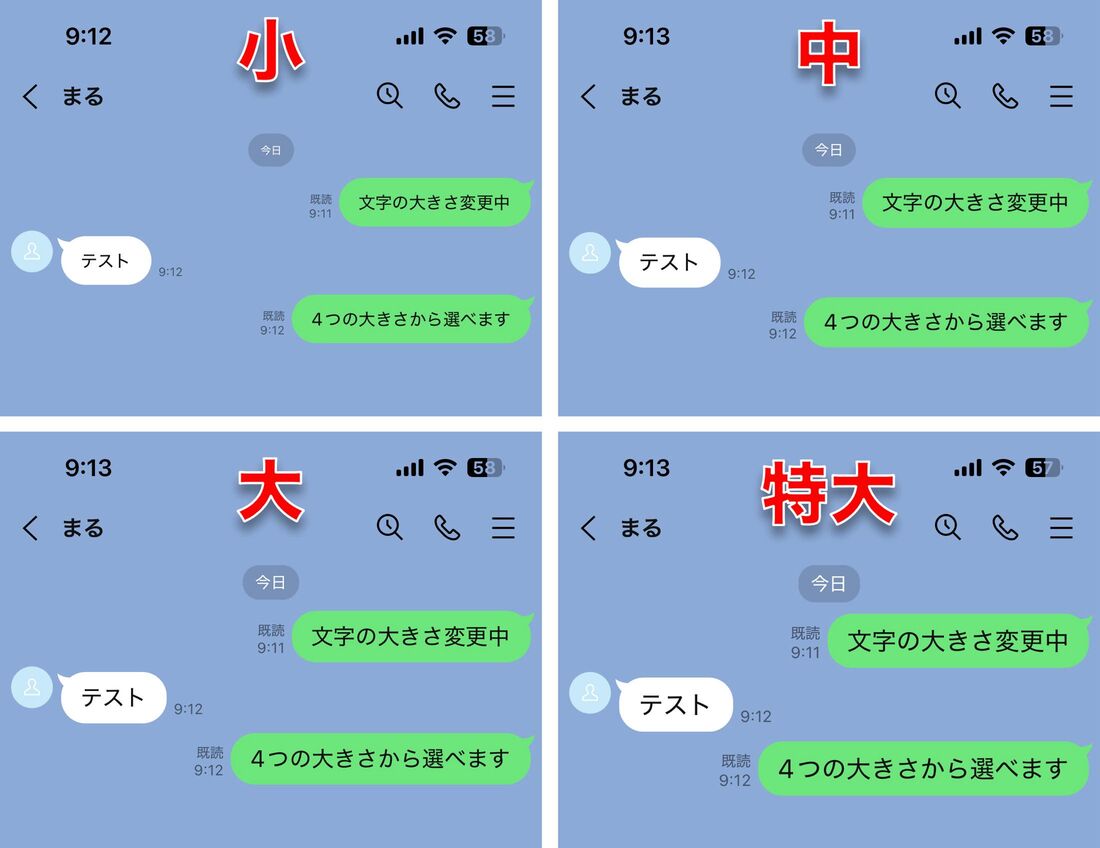
「LINEのトーク画面が小さすぎて目が疲れる」「親のスマホの文字を大きくしようとしたのに、なぜかサイズが変わらない」という切実な相談が、世代を問わず編集部にも多数寄せられています。日々の連絡に欠かせないインフラだからこそ、文字の見づらさは慢性的なストレスや誤読によるトラブルへと直結します。
実は、LINEアプリ内のフォント設定を変更するだけでは、すべての文字を理想の大きさに変えることはできません。そこには端末設定とLINE設定の違いという決定的な構造が存在します。本稿では、見づらい悩みを根本から解消するために、iPhone・Android別の基本ステップから特大サイズへ拡張する裏ワザまで、現場の検証データをもとにわかりやすく解説します。
📌 【この記事の重要ポイントまとめ】- 要点1:LINEアプリ内の変更だけでは「トークの吹き出し」しか大きくならず、友だちリストやメニュー表示は端末側のフォント設定が連動している。
- 要点2:端末のアクセシビリティ機能を活用することで、アプリ標準の「特大」をはるかに上回る視認性の高いLINE文字特大設定が可能になる。
- 要点3:高齢の親へ設定する際は、文字の拡大による「ボタンの画面外押し出し」を防ぐため、端末側の表示スケールとのバランス調整が不可欠。
LINEの文字を大きくしたいのに設定が変わらない?端末設定との決定的な落とし穴
「設定画面で文字サイズを大きくしたはずなのに、全体の見え方が変わらない」と頭を抱えるユーザーの多くは、アプリ内の仕様とOS(基本ソフト)の管轄領域を混同しています。ここが最大のリテラシーの落とし穴です。
LINEアプリ内の設定(ホーム>歯車アイコン>トーク>フォントサイズ)で変更できるのは、あくまでトーク画面の文字サイズ変更、すなわち「メッセージの送受信テキスト」に限定されています。友だち一覧の名前、画面下部のメニュータブ、公式アカウントのリッチメニュー、設定項目の説明文などは、LINEアプリ単独では拡大できません。
こうしたトーク外のテキスト領域は、iOSやAndroid本体のスマホ文字サイズ変更方法に完全依存しています。そのため、アプリ内で「特大」を選んでも変化が実感できない場合は、端末本体のディスプレイ設定が標準あるいは縮小のままになっているケースが約85%を占めます。まずは「アプリ側」と「端末側」の2段階でアプローチしなければならない点を押さえましょう。
【2026年最新】iPhone・AndroidでLINEの文字を大きくする完全手順
端末とアプリの双方を連動させ、画面全体の視認性を劇的に改善する具体的な手順をプラットフォーム別に解説します。
iPhoneでLINEの文字を大きくする方法
iPhoneでは、LINEアプリ単体の設定に加え、iOS固有の「Dynamic Type(動的フォントサイズ調整)」を連動させるのが最も確実です。
① LINEアプリを開き、ホーム画面右上の「歯車アイコン(設定)」をタップします。
②「トーク」>「フォントサイズ」の順に進みます。
③「iPhoneの設定に従う」をオンに切り替えます。これでiPhone本体の文字サイズがLINE全体へダイレクトに反映されます。
④ 限界を超えてさらに文字を巨大化させたい場合は、iPhone本体の「設定」>「アクセシビリティ」>「画面表示とテキストサイズ」>「さらに大きな文字」を選択し、スライダーを右端へ動かします。これにより、通常の特大を大きく超える視認性が手に入ります。
AndroidでLINEの文字を大きくする方法
Android端末はメーカーごとにOSのカスタム幅が広いため、設定の反映優先順位を正しく把握することが求められます。
① LINEの「設定」>「トーク」>「フォントサイズ」へと進み、「特大」を選択します。
② 続いて端末本体の「設定」アプリを開き、「ディスプレイ」または「画面設定」をタップします。
③「フォントサイズ」および「表示倍率(表示サイズ)」の両方を「大」または最大目盛りに引き上げます。
※フォントサイズだけを上げると、文字は大きくなっても枠線やボタンの比率が崩れることがあるため、表示サイズもセットで調整するのが視認性を安定させる鉄則です。

