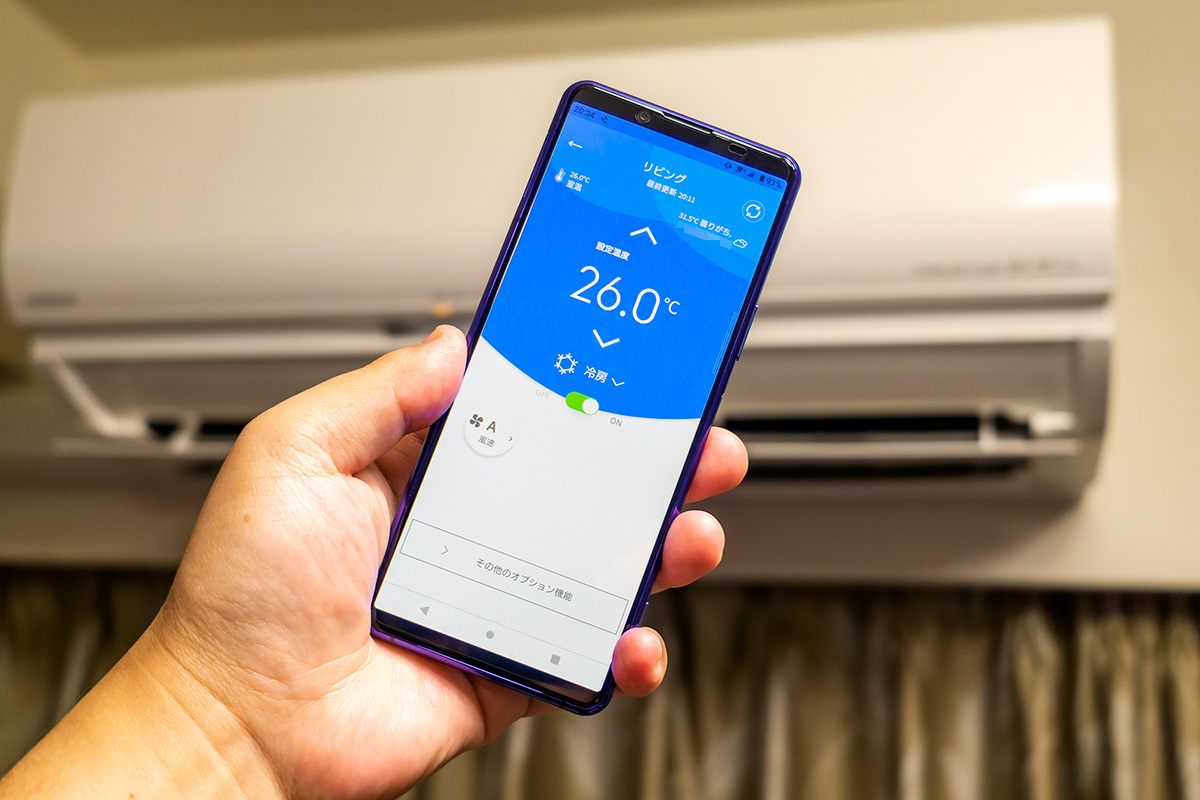
猛暑の夏や冷え込む冬の帰宅時、あらかじめ部屋を快適な温度にしておきたい場面や、手元にリモコンが見当たらない瞬間は日常の中で頻繁に訪れます。日立のエアコン「白くまくん」シリーズでは、専用のスマートフォン向けアプリを活用することで、スマホをそのまま高機能なリモコンとして活用できる環境が整っています。外出先からの遠隔操作や消し忘れ通知など、生活の質を大きく引き上げる機能が満載です。
しかし、導入時に「Wi-Fiにうまく繋がらない」「ペアリングの途中で止まってしまう」「ルーターを新しくしたら接続が切れた」といったトラブルに頭を抱えるユーザーも少なくありません。本記事では、白くまくんアプリの初期設定から便利な活用法、つまずきやすい接続トラブルの根本原因と解消法、さらには家族共有や口コミでのリアルな評価まで、余すところなくお届けします。
📌 【この記事の重要ポイントまとめ】- 要点1:スマートフォンを日立エアコンのリモコンとして代用でき、外出先からのオン・オフや部屋の温度確認が自在に行える
- 要点2:Wi-Fi接続トラブルの大半は「2.4GHz帯への固定」「ルーターのセキュリティ設定」の見直しで解消できる
- 要点3:家族間でのアカウント共有や、スマホの機種変更・ルーター買い替え時の再接続も正しい手順を踏めば簡単
【初期設定】日立白くまくんのWi-Fi接続とペアリング手順
スマートフォンからエアコンを操作するためには、まず日立 エアコン アプリ 初期設定を正しく完了させる必要があります。近年のプレミアムモデルをはじめとする日立 白くまくん 無線LAN内蔵 機種であれば、別売りのアダプターを用意することなく、本体とご家庭のネットワークをそのまま連携させることができます。
設定を開始する前に、自宅の無線LANルーターのSSID(ネットワーク名)と暗号化キー(パスワード)を手元に控えておきましょう。具体的な日立 白くまくん Wi-Fi接続 設定の流れは以下の通りです。
まずはApp StoreまたはGoogle Playから「白くまくんアプリ」をダウンロードし、新規会員登録を行ってログインします。続いてアプリ画面の案内に従い、「エアコンの追加」を選択してください。エアコン本体の無線LANランプを点灯・点滅させる操作(付属のリモコンにある専用ボタンを長押しなど)を行い、本体とスマートフォンの接続待機状態を作ります。画面に表示される指示に沿って自宅のWi-Fiを選択し、パスワードを入力することで機器同士の連携が完了します。
「Wi-Fiに繋がらない・ペアリングできない」決定的な原因と解決策
初期設定で最も多くの人が直面するのが、「白くまくんアプリ 繋がらない」「白くまくんアプリ ペアリング できない」というエラーです。接続がうまくいかない場合、機器の故障を疑う前に以下の技術的なポイントをチェックしてみてください。
最大の原因として挙げられるのが、Wi-Fiの周波数帯(2.4GHzと5GHz)の混同です。白くまくんエアコンの無線LANユニットは2.4GHz帯のみに対応しています。近年の高性能ルーターは2.4GHzと5GHzを自動で振り分ける「バンドステアリング機能」を備えているケースが多いですが、初期ペアリング時はスマホ側を確実に「2.4GHz(末尾が-gや-2Gなど)」のSSIDに接続した状態で設定を進める必要があります。
また、ルーターのセキュリティ機能である「プライバシーセパレーター」や「ネットワーク分離機能」が有効になっていると、同一ルーター内であってもスマホとエアコン間の直接通信が遮断されてしまいます。設定時だけでもルーターの管理画面からこの機能を一時的にオフにすることが推奨されます。さらに、スマホの位置情報権限やローカルネットワークへのアクセス権限がアプリに対して許可されているかどうかも、ペアリング成否の大きな分かれ目となります。

