スマートフォンの写真アプリやパソコンのストレージを整理している最中、誤って「最近削除した項目」まで空にしてしまい、かけがえのない思い出や重要データを消し去って青ざめた経験を持つ人は少なくありません。「完全に削除されました」という非情なシステム警告を目にすると絶望感に襲われますが、実はストレージの物理領域からデータが即座に消滅したわけではないケースが多々存在します。
デジタル機器の記録媒体には、ユーザーが見かけ上削除した状態でも、新たなデータで上書きされるまでは裏側に痕跡が残る仕組みが備わっています。本稿では、誤って二重削除してしまった写真・動画や30日過ぎた写真の復元方法について、端末別の具体的な救出ルートから専門ソフトの活用、さらには公式サポートへのアプローチまで、現場検証に基づいた決定的な手順を分かりやすく解説します。
📌 【この記事の重要ポイントまとめ】- 要点1:「最近削除した項目」から消去した場合でも、内部ストレージ上で上書きされる前であれば復元できる可能性が十分に残されている。
- 要点2:iCloudやGoogleフォトなどのクラウド同期ラグ、別端末のキャッシュ、MacのTime Machineなどを駆使した実践的な救出ルートが存在する。
- 要点3:端末の利用を即座に停止して機内モードに設定することが復旧成功率を左右する最大の鉄則である。
【真相】「最近削除した項目」から完全削除された写真は本当に復元できるのか?
写真アプリ内のゴミ箱にあたる「最近削除した項目」から削除を実行すると、端末の画面上からは完全に姿を消します。しかし、これはファイル管理システムが「該当領域を空き容量として扱い、新しいデータを書き込んでも良い」と目印(インデックス情報)を変更したに過ぎません。実際の画像・動画バイナリデータそのものは、別の写真撮影やアプリのダウンロードによって上書きされるまで内部メモリに残留しています。
この仕組みこそが、一般に永久削除された写真の復活裏ワザと呼ばれるデータ復旧の技術的根拠です。したがって、誤削除に気づいた直後にいかに端末の書き込みをストップできるかが成否の分かれ目となります。通信を遮断し、アプリのバックグラウンド更新を止める「機内モード」への即時切り替えが、復元率を劇的に引き上げる最初の防衛策です。
【iPhone編】バックアップの有無で選ぶ2026年最新のデータ復旧手順
iOS端末においてiPhoneの「最近削除した項目」から復元を行う場合、まずは標準機能の状況確認から始めます。通常の削除から30日以内であれば、写真アプリの「アルバム」タブ最下部にある「最近削除した項目」からFace IDまたはTouch IDでロックを解除し、数タップで元に戻せます。問題は、そこからも手動で消去してしまった、あるいは保存期間を過ぎてしまったケースです。
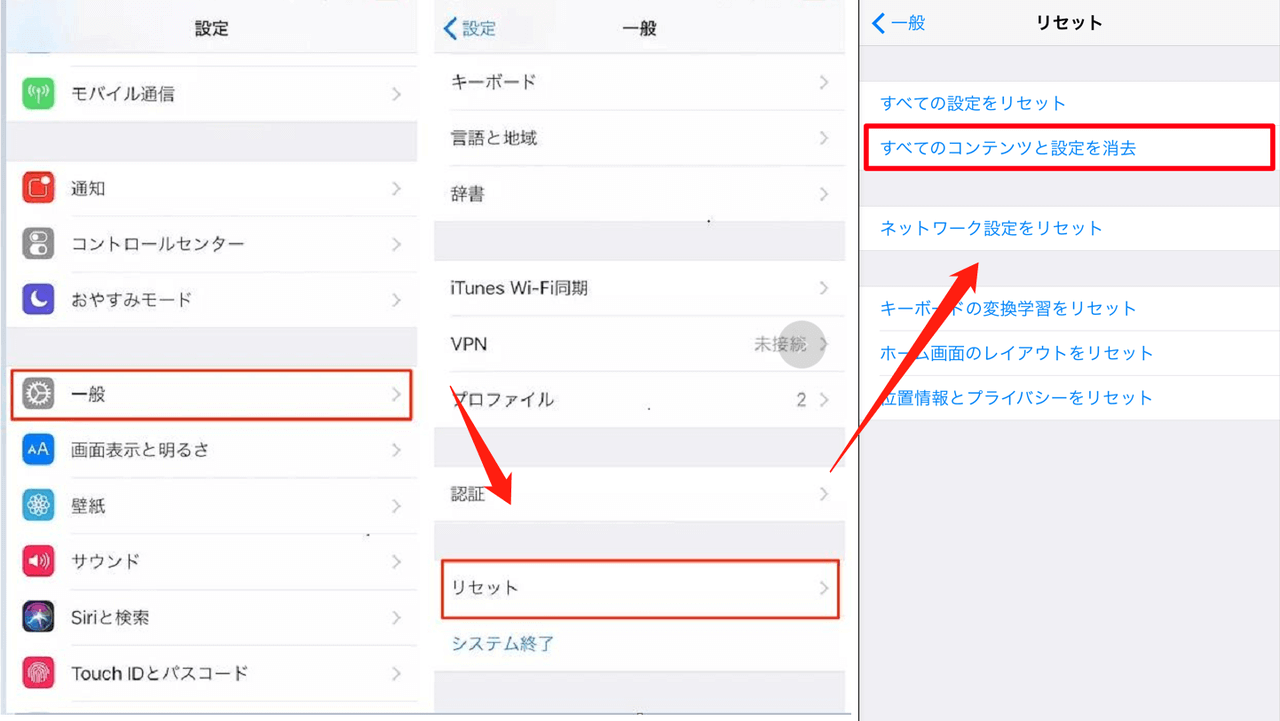
定期的に自動バックアップが作成されている環境であれば、iCloudバックアップからの復元がもっとも確実な選択肢となります。端末を一度初期化してセットアップ画面からバックアップデータを書き戻すことで、削除前の写真ライブラリを丸ごと再構築可能です。ただし、初期化を伴うためバックアップ作成以降に取得したLINEのトーク履歴や最新データが消去されるリスクがあり、事前にPC等へ別個のバックアップを作成しておく慎重さが求められます。
もしバックアップが存在しない場合でも、iPhoneの写真完全削除を無料アプリや標準設定だけで復元できるか試す価値はあります。具体的には、家族と共有している「共有アルバム」の確認や、メッセージアプリ(LINE、iMessageなど)の送受信履歴からオリジナル画像を再ダウンロードする方法です。意外にもトークルームのメディア一覧に元データが高画質のまま残っているケースは珍しくありません。

